 By
By INTRO
Em vez de CAD (Computer Aided Design) para as massas resolvemos procurar uma ou várias aplicações que pela sua qualidade servissem o mesmo propósito sem custar nada ou muito pouco. Escolhemos o MOI3D e o e-on VUE 2024 da Fig 1Bentley. O primeiro para desenho em 2D e 3D de peças ou projectos e o segundo para elaboração de terrenos e renders de alta qualidade sendo gratuito.

Modelação MOI3D por Andrew Gassanoff.
Num mundo onde os programas de serviço aberto concorrem directamente com soluções comerciais seria de esperar, nesta área, algumas réplicas interessantes. Na prática, existem várias, mas têm o óbice de serem tão complicadas como as suas congéneres. O programador Michael Gibson, associado anteriormente ao desenvolvimento do não menos famoso Rhinocerus da McNeel, resolveu simplificar o mais possível o uso de uma ferramenta que pudesse além disso ser usada em écrans sensíveis ao toque, comummente conhecidos por ‘’touch-screens’’.
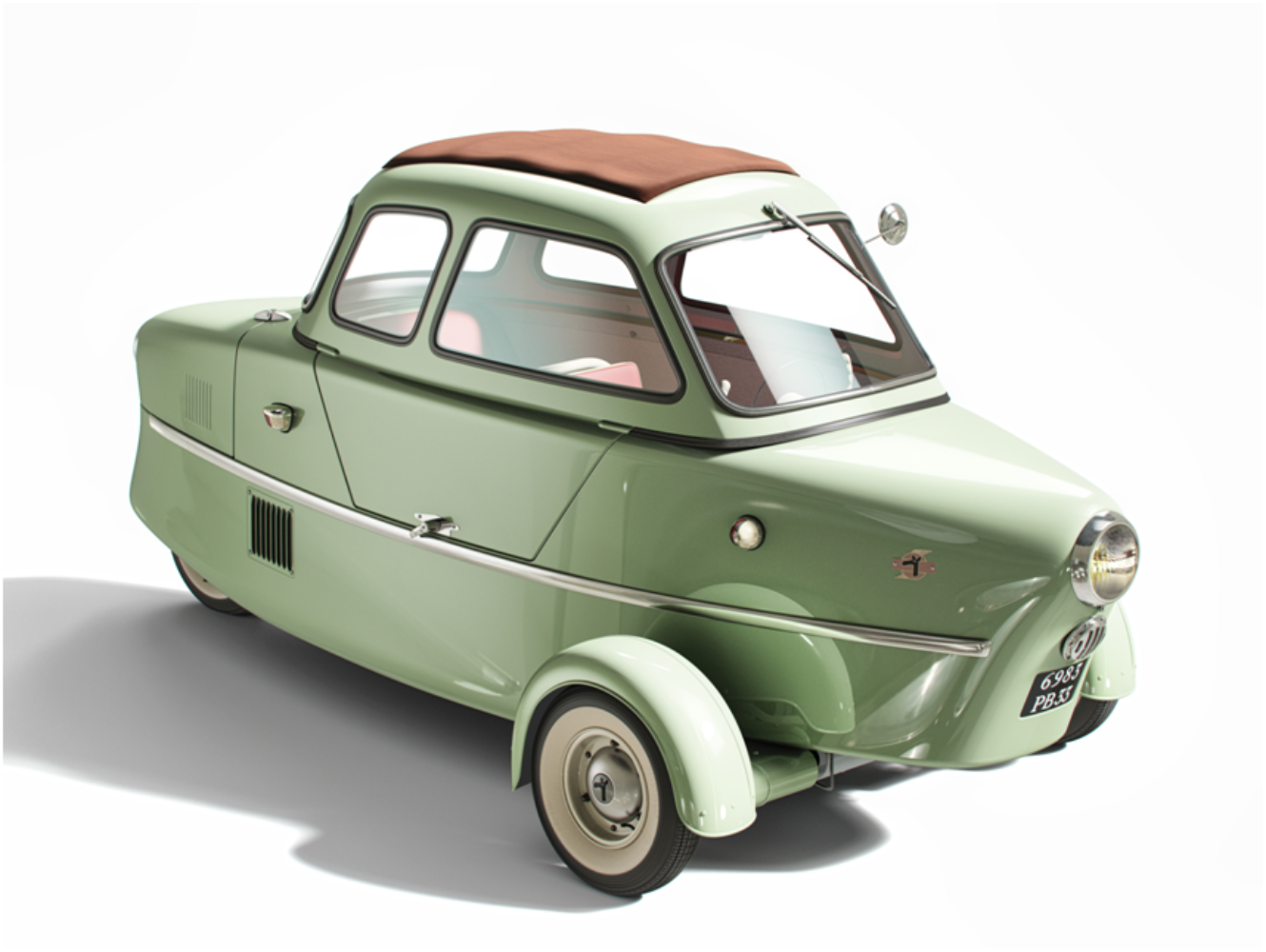
Modelação MOI3D de um automóvel francês de 1953, o SNCAN Inter 175 A por MacGreggor, render em Vray.
O resultado é abordado nestas linhas de forma a interessar possíveis estudantes ou profissionais que procurem uma ferramenta profissional de baixo custo. O MOI3D, Moments of Inspiration é desenvolvido pela Triple Squid Software Design. Vai na sua quinta versão beta, a qual pode ser adquirida na compra da versão 4. Esta pode ser usada para testes durante três meses sem qualquer diminuição das suas capacidades.
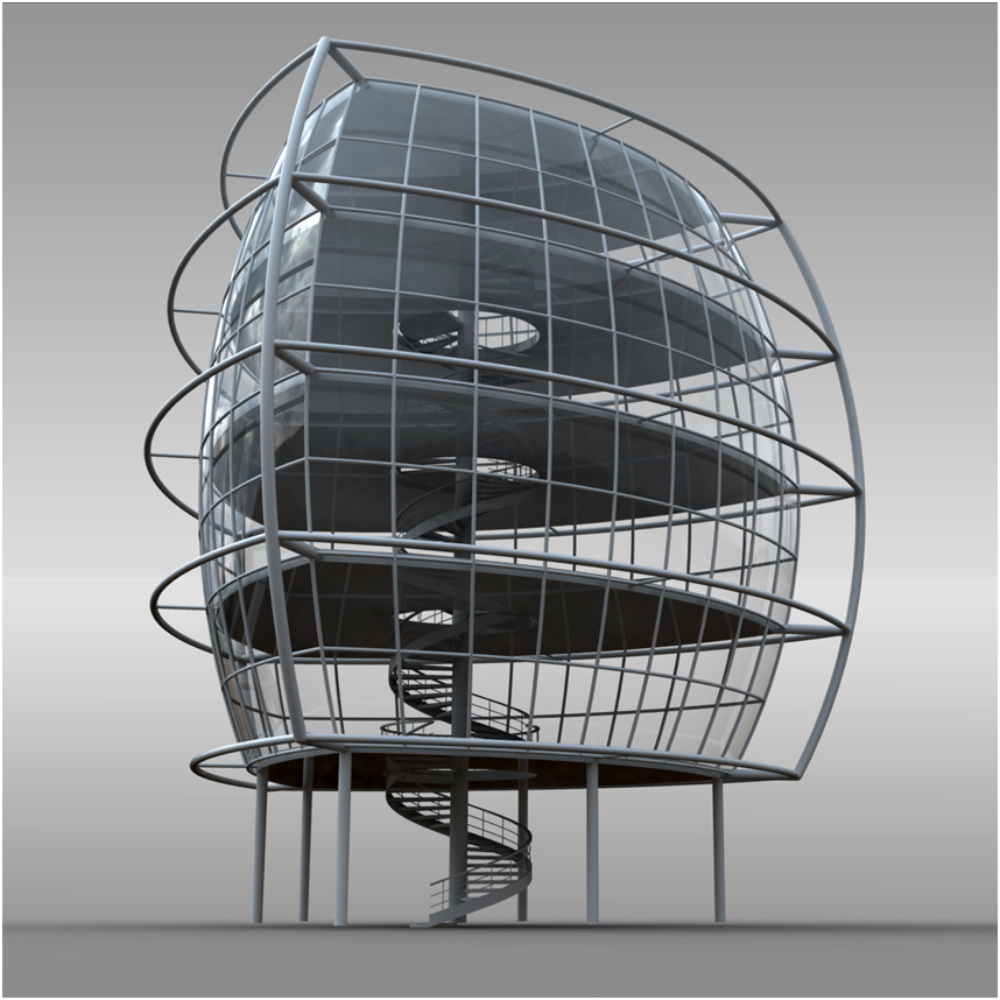
Maquete 3D
Menus
Quando abrimos, podemos escolher a língua de trabalho, sendo que o português é uma das escolhas incluídas. Do lado direito, encontram-se os menus que mudámos nas Opções para serem apresentados do lado esquerdo.
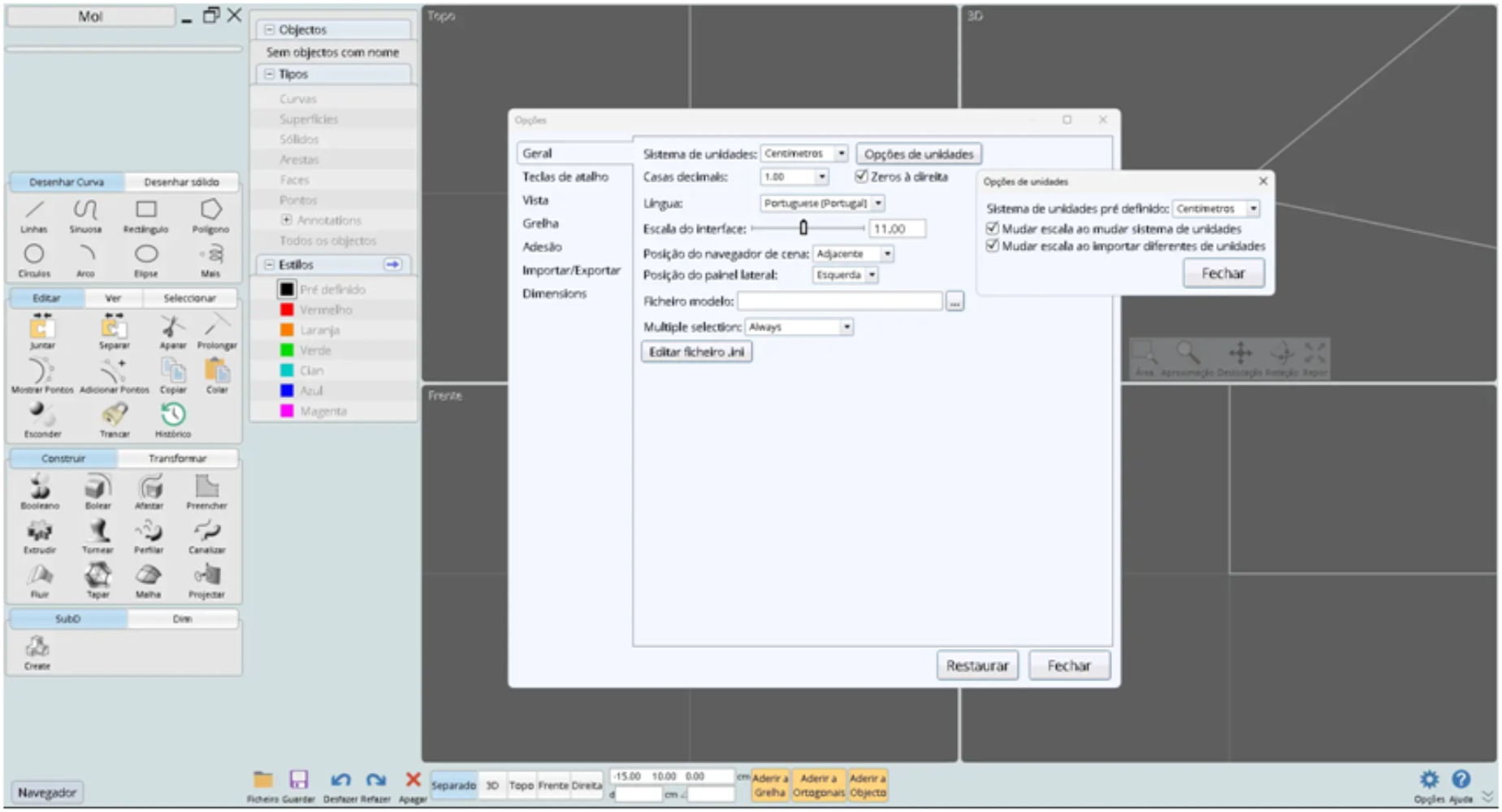
O menu do MOI 4 com as janelas para as diversas ferramentas. Os apoios no écran aparecem no meio da janela. Para fazer zoom, mover, rodar basta manter o ícone carregado e proceder aos movimentos pretendidos. A Área escolhe a parte que quer ver aumentada e Repor para voltar à forma original.
As Opções encontram-se do lado direito em baixo, ao lado do Help. Aí podemos definir o sistema de medidas: milímetros, centímetros, metros, quilómetros ou o imperial das polegadas, pés e milhas. O navegador pode estar dentro, adjacente ou do lado oposto. A primeira opção é a que ocupa menos espaço podendo ser trocadas se optarmos pela localização lateral do painel. Está localizado em 9 línguas europeias. O ficheiro modelo servirá como template e pode importar diferentes formatos que vão do OpenNurbs nativo 3dm aos stl, iges, step, illustrator, sat, pdf e dxf. Um botão de restaurar serve para voltar à forma inicial e desfazer todas as opções entretanto seleccionadas. Existem várias, desde o tamanho e cor da grelha, a atracção do rato pelos pontos terminais, meios, perpendicular, tangencial tanto em 2D ou 3D.
Teclas de atalho, acesso ao ficheiro ini (tem de fechar o programa) e dimensões. Aqui define a forma como é apresentada a linha de chamada a qual pode ser uma seta ou um traço cortado ou outra à escolha. O tamanho e a posição dos vários elementos. Não tem linhas tracejadas o que é uma grande desilusão. A única forma de suplantar esta dificuldade é adicionar num programa de paginação. Até pode usar uma linha de cor e depois desenhar sobre a mesma na paginação e, por fim, importar uma versão final sem as linhas de cor escolhidas. Tal como o Layout do SkechUp. Neste caso, usamos o Scribus ou o InkScape.
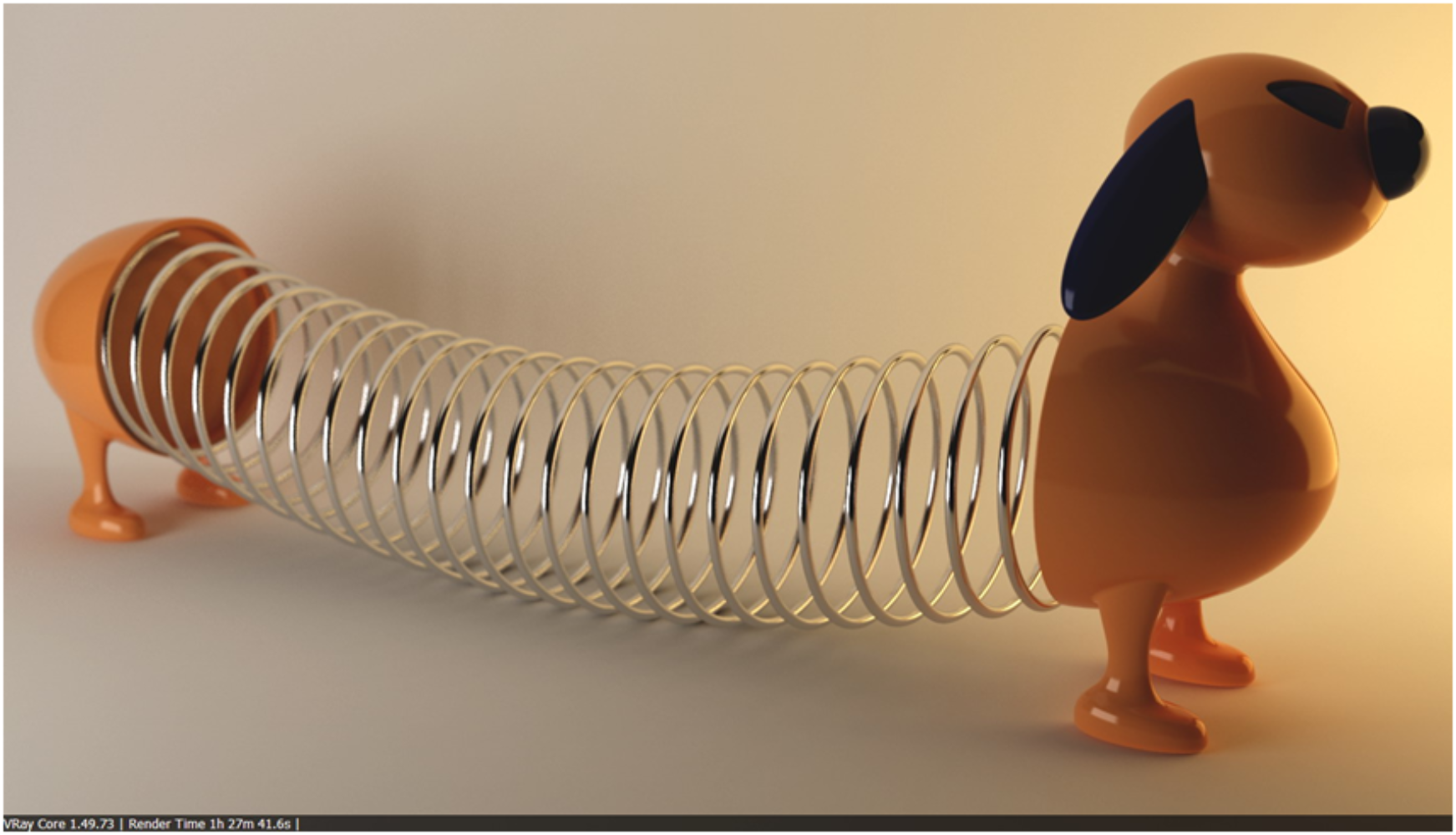
Design industrial Various Objects por Daniele (badans)
Os menus de importação e exportação podem ser aqui configurados. Por exemplo, o formato OBJ é normalmente exportado com os eixos do Z para cima quando existem várias aplicações que preferem o Y para cima.
Em baixo, temos as selecções de Guardar e Abrir onde fazemos a importação ou exportação do nosso modelo. Nessa zona, encontram-se outras ajudas como a escolha da janela de trabalho. Por defeito abre com as quatro janelas nas diferentes vistas: plano, frente, lado e perspectiva. Clicando sobre um dos ícones, abre uma delas e voltando a clicar o seu oposto, como por exemplo, em trás e frente, ou direita e esquerda.
Nessa zona, tem ainda as dimensões que vão actualizando consoante a posição do rato no plano escolhido. Ao teclar um número, essa vai ser a dimensão do objecto escolhido. Outras escolhas são Aderir à Grelha: ao manter a tecla do rato ou o toque, vai abrir um sub-menu, tal como em Aderir ao Objecto, onde tem todas as escolhas possíveis: Origem, Fim, Meio…, etc.
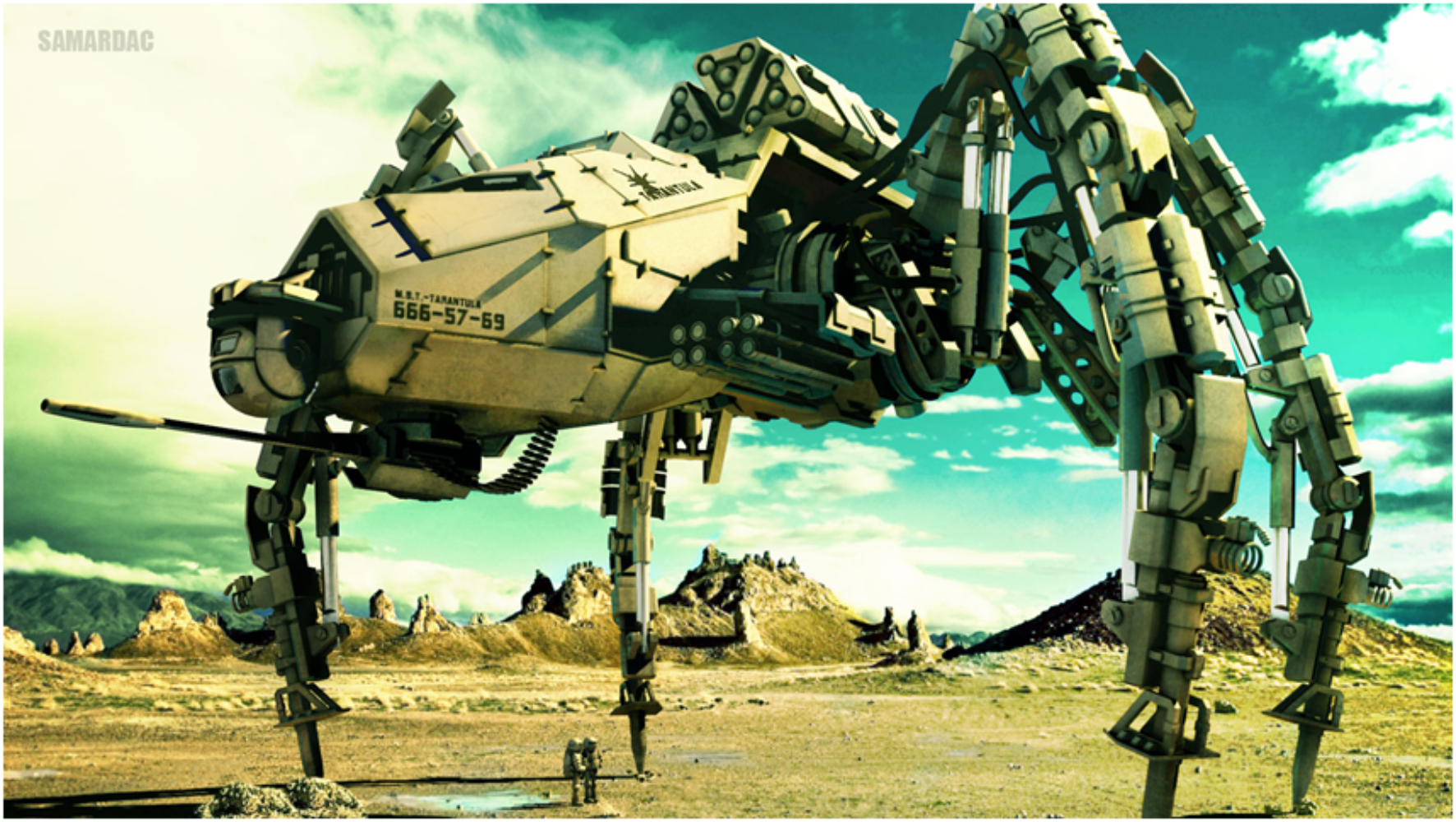
Tarântula por Andrei Samardac
Desenhar
Feitas as configurações gerais, iniciamos o nosso desenho. Estas configurações irão funcionar sempre que abrir o MOI.
Para 2D, temos a caixa Desenhar Curva. Quando clicamos sobre a ferramenta, ela abre as opções que tem. Linha tem também Polilinha, que é fechada automaticamente quando encontra o ponto inicial. A seguir, Sinuosa será uma Nurb, Rectângulo por 2, 3 pontos e centro. Polígono abre uma segunda janela para definir o número de lados que pode ser circunscrito ou não. Por aí fora. Círculo, Arco, Elipse e Mais onde encontramos Ponto, Espiral 3D e Cónicas.
Um dos cuidados a ter neste momento é o de escolher as cores que os nossos elementos vão apresentar. Não menos importante é o nome que lhes iremos dar. Na exportação, ele agrupa ou não estes elementos por essas características o que vai facilitar na fase seguinte à aplicação dos materiais aos diferentes objectos. Por exemplo, Paredes, Vidros, Madeiras, Tijolo, Reboco, Telhado, Piso, Relva, Ferro e Inox. Serão superfícies, umas exteriores outras interiores que o VUE2024 vai ler e mostrar. Também serão as peças que poderão estar ou não visíveis de forma a facilitar o desenho das várias fases. Esta versão ainda não agrupa sendo só possível na versão 5. Piso 0 paredes, Piso 1 vidros, Fundações, Mobiliário, Cozinha, todas estas possibilidades são uma forma de contornar a falta de Layers (Camadas). Ou seja, se ao exportar for tudo agrupado por Nomes nas escolhas Opções, ao aplicar o material ele vai fazer isso a todos com esse nome. Com cores, o processo é diferente. Vai aplicar as cores definidas na exportação para o formato vectorial, Illustrator. Se bem que lhe possamos dar um toque metalizado, a qualidade é interessante, mas longe de um render com texturas reais dos materiais sob a iluminação ambiente escolhida.
Nesta área, interessa-nos substancialmente o segundo quadro onde encontramos as ferramentas de Editar, Juntar e Separar, Aparar e Prolongar.
O Offset está em Construir/Afastar.
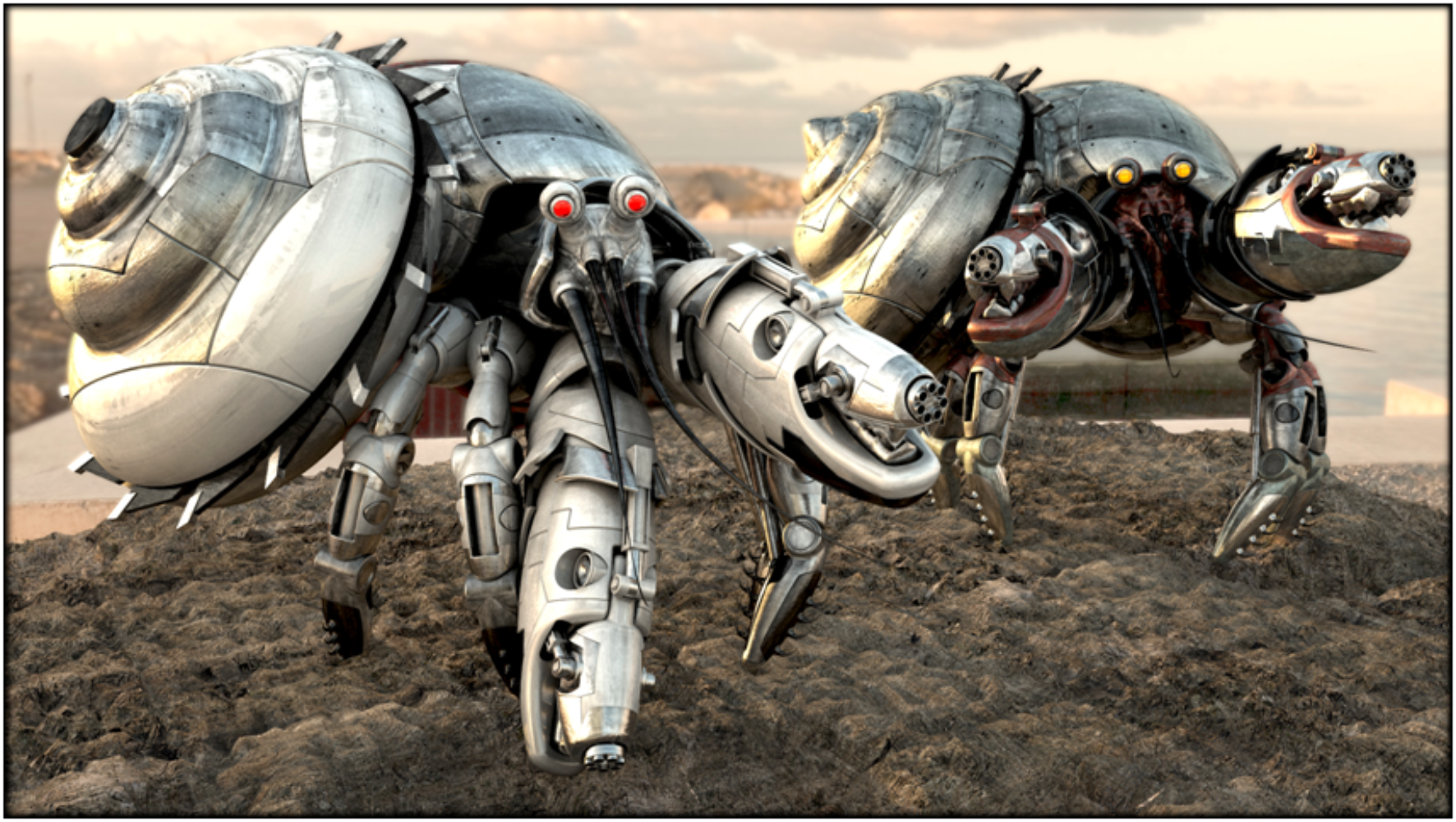
Mechanical, M.M.D.C.O.D.I.T.D.O.T por Zarkow
SubD são objectos que foram modelados anteriormente e vão servir para aplicar sobre os nossos planos. Aderem automaticamente ao plano mais próximo. Janelas e portas são um dos exemplos possíveis. Outro exemplo poderá ser vários objectos complementares como mobiliário, quadros, ventoinhas, ar condicionado, painéis solares, prateleiras, móveis de cozinha e casa de banho. Os formatos aceites são o fbx e obj, que podem ser simplificados em número de vértices e arestas.
3D
A seguir, passamos para a modelação 3D em Desenhar Sólido. Na realidade são algumas primitivas que iremos posicionar. À partida, passamos do desenho 2D para o 3D. Desenhamos em planta, como no caso da arquitectura e design de objectos. De seguida, vamos extrudir alguns dos planos fechados. Passamos directamente para o 3.º menu onde em Construir vamos escolher Preencher. Após a forma estar correctamente definida no plano, esta opção permite fechá-la enquanto superfície. Reconhecida a superfície, temos em seguida a opção Extrudir ou mesmo Canalizar. Nesta última, vai-nos pedir uma linha de Guia depois de seleccionarmos o Perfil. Vigas, pilares, corrimãos, etc. são facilmente desenhados desta maneira. Inclusive pode dar dimensões aos elementos.
No caso de objectos mais complexos, o Booleano vai servir para cortar. Podemos cortar, extrair ou juntar um objecto ao outro, ou mesmo tendo apenas uma linha de referência para o efeito. É uma forma fácil de cortar objectos inclinados de telhados. Clica no objecto e escolhe o que quer: Retirar, Juntar, Intersectar ou Fundir.
Nesta caixa, tem a possibilidade de Transformar: Mover, Copiar, Rotação, Redimensionar, Simetria, Dispor, Alinhar, Orientar e Deformar. As outras ferramentas são explícitas e basta seguir as instruções que o programa pede para efectuar as operações.
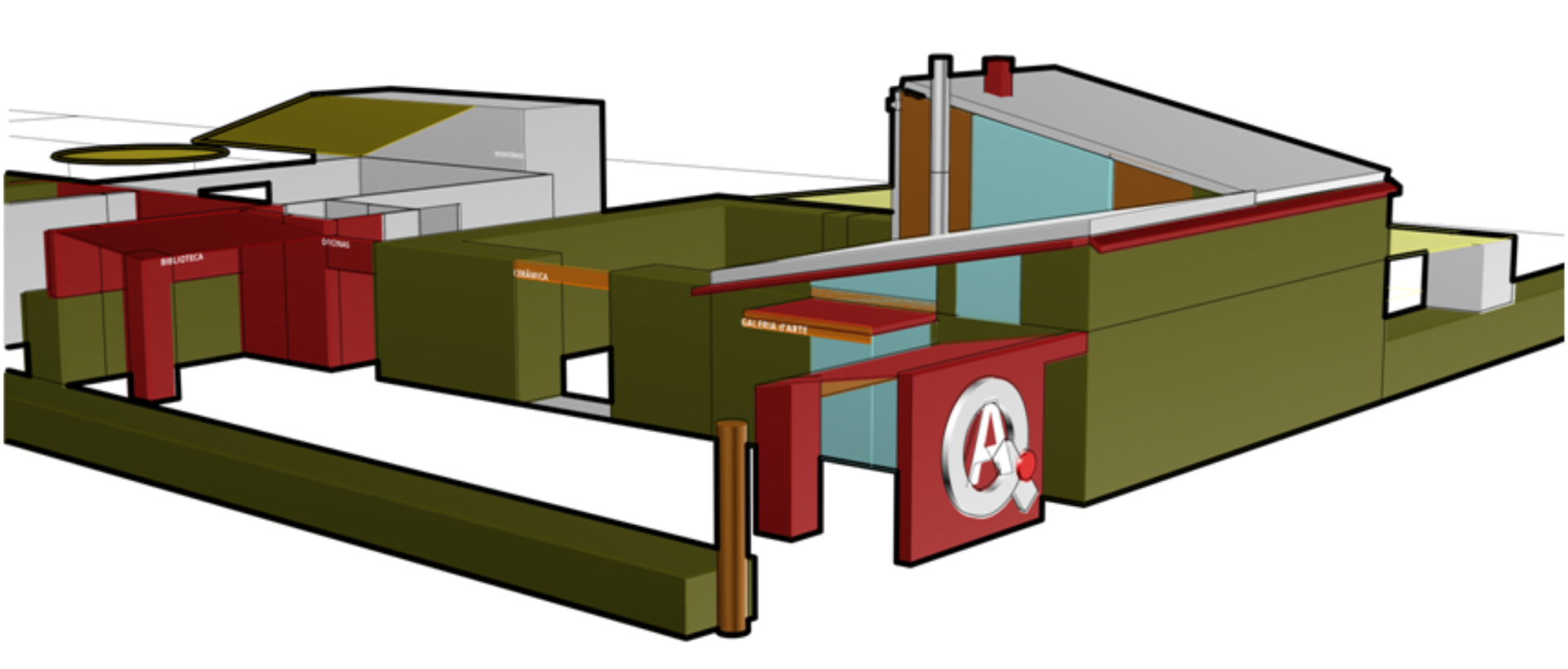
Imagem exportada no formato PNG. O MOI3D exporta dois ficheiros, um bitmap e outro vectorial os quais deverão ser sobrepostos num programa de paginação. O ficheiro vectorial inclui todas as linhas visíveis e as fontes usadas
Sobre as Vistas, basta referir que as dimensões ficam associadas bem como as legendas. Estas podem ser orientadas segundo o plano ou o écran estando neste último caso sempre visíveis caso mudemos de plano ou de rotação.
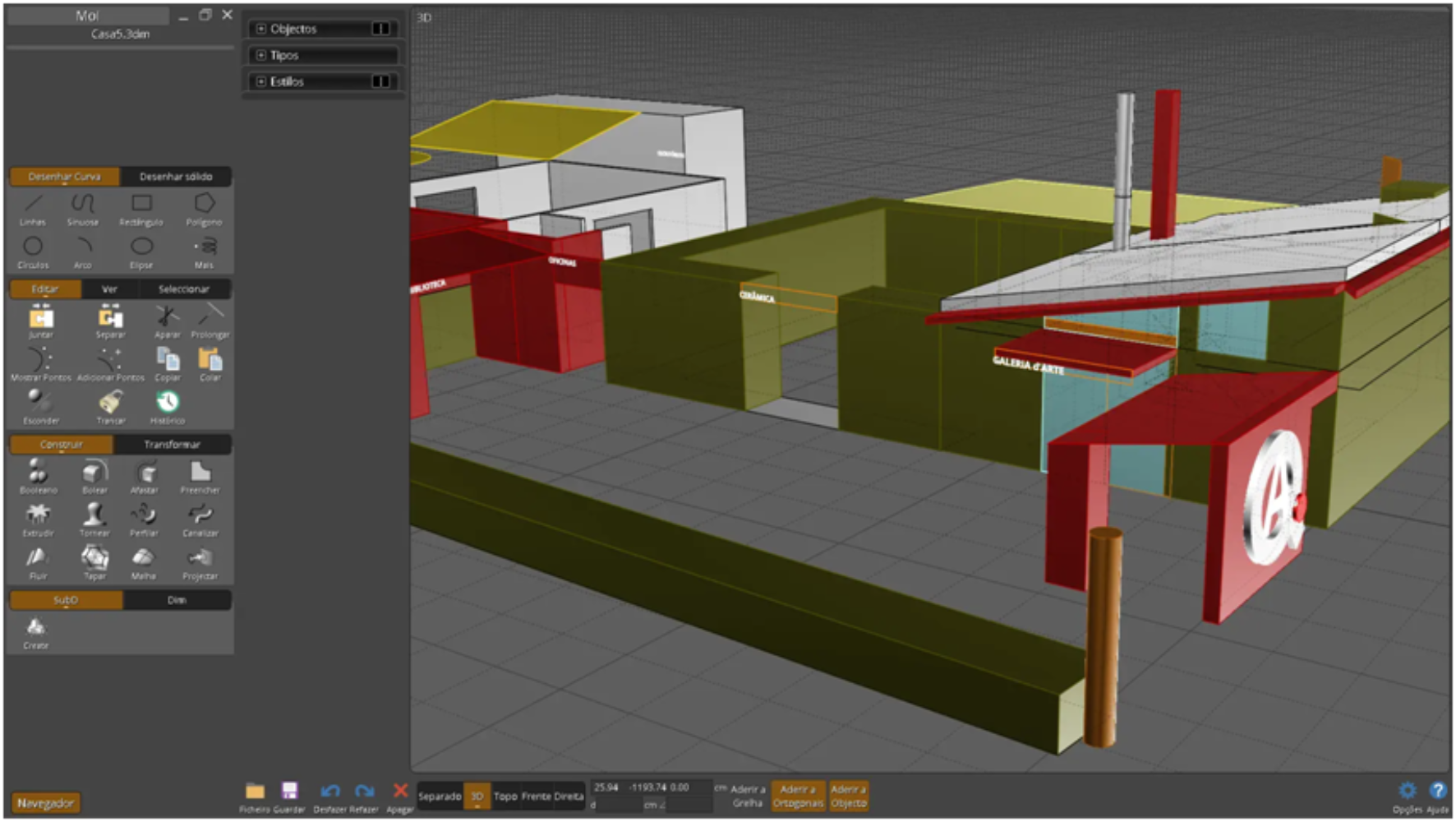
Interface da versão 5 beta com o template escuro.
A versão 5 beta
Tem alguns pequenos detalhes que marcam a diferença. Em tudo o resto é igual de tal forma que parece estarmos a trabalhar com a versão anterior. Mas não. Por baixo da mesma capa existe um motor potente para as operações com objectos. Uma maior resolução e qualidade é conseguida pela adopção do motor ACIS. De resto, permite fazer grupos, uma novidade muito bem recebida. Em termos de processador, o programa é um monge de poupança energética. Podemos estar horas seguidas a confiar nas baterias do portátil ou do tablet. Como cereja no topo do bolo, tem-se acesso ao manual de 100 páginas bem documentadas, aos atalhos e a tutoriais bastante simples. Um link permite aceder ao fórum o qual é bastante activo. Muitas funcionalidades podem ser desenvolvidas através dos scripts em linguagem python. Existe uma infinidade delas para instalar. Inclusive podem ser lançadas através de teclas de atalho.
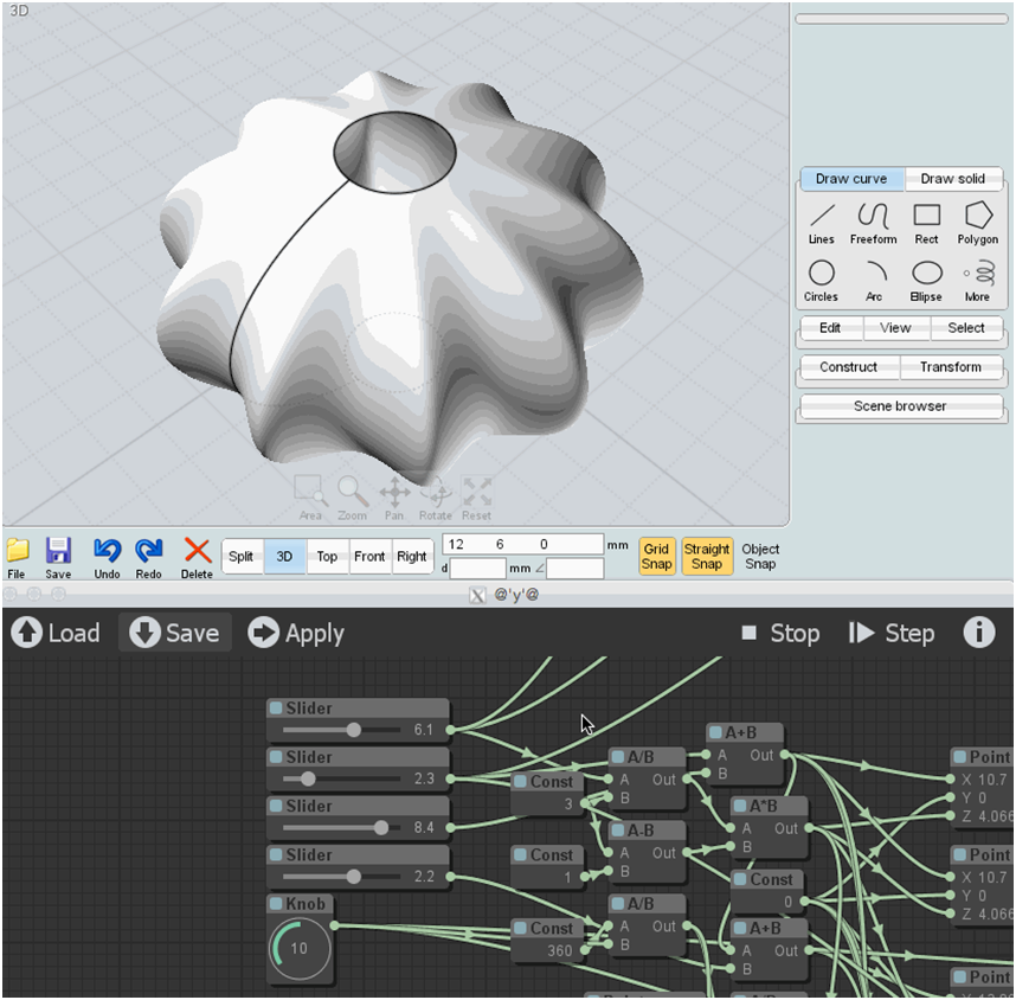
Scripts e aplicações extra em modelo aberto com animação de objectos paramétricos podem ser conseguidos com a instalação do Elephant. A edição é feita por nós os quais correspondem aos comandos e objectos internos. Ao mesmo tempo que se desenha os nós, vão aparecendo no quadro respectivo. Isso dá a possibilidade de editar o histórico e modificar determinados parâmetros que não seria possível de outra maneira. Se houver interesse, poderá ser objecto de um artigo futuro.
Algumas das actualizações passam por resolver pequenos bugs dos scripts. Por exemplo, importa as cores das linhas do dxf exportadas pelo CorelDraw. Pode colocar pontos nas coordenadas absolutas. Problemas com os fillets resolvidos no gerador ACIS. Diversos temas à escolha em Opções/Geral/UiTheme onde se pode agora escolher um tema escuro para trabalhar.
Preço: 280€ inclui a versão 5 beta. Download em https://moi3d.com/download.htm
VUE 2024
Quando a Bentley adquiriu esta companhia francesa em 2015, pensou em incorporar o motor nas suas aplicações mais usadas. Do Microstation (da antiga Intergraph) às aplicações de engenharia de grande dimensão que permitem desenhar centrais nuclerares, barragens, túneis, cidades, etc. É um mundo onde a visualização tridimensional tem grande importância. A e-on foi sugada e agora a Bentley disponibiliza alguns gigabytes de material para o download gratuito. Temos a versão 2023 final e a 2024 beta que acabou por não ser acabada estando praticamente finalizada. A concorrência nestas áreas é feroz e existem múltiplos plugins que podem ser usados nas aplicações de referência com custos altos, como é natural.
Aceder a um programa desta envergadura não é muito fácil apesar do manual ter umas 1.745 páginas. Não tem versão em português. Associado existe outro programa também disponibilizado gratuitamente, o Plant Factory. Nas bibliotecas, podemos encontrar inúmeros materiais, ambientes, objectos, texturas, etc. São mais de 40 Gb. Também tem inúmeros exemplos de tutoriais que se podem abrir. Muitos deles referem-se a modelação de interiores, de edifícios e paisagens. Algumas destas paisagens são verdadeiros portentos de criatividade, as quais pelas suas dimensões permitem criar não só mundos diversos, mas também universos.
O interface
Vamo-nos restringir a algumas das ferramentas que nos interessam. Basicamente, a Importação dos modelos do MOI3D, a escolha de ambientes adequados, a disposição e edição dos materiais e, por fim, os renders. Deixamos de lado a animação, os terrenos e a Plant Factory, os quais poderão ficar para uma próxima avaliação.
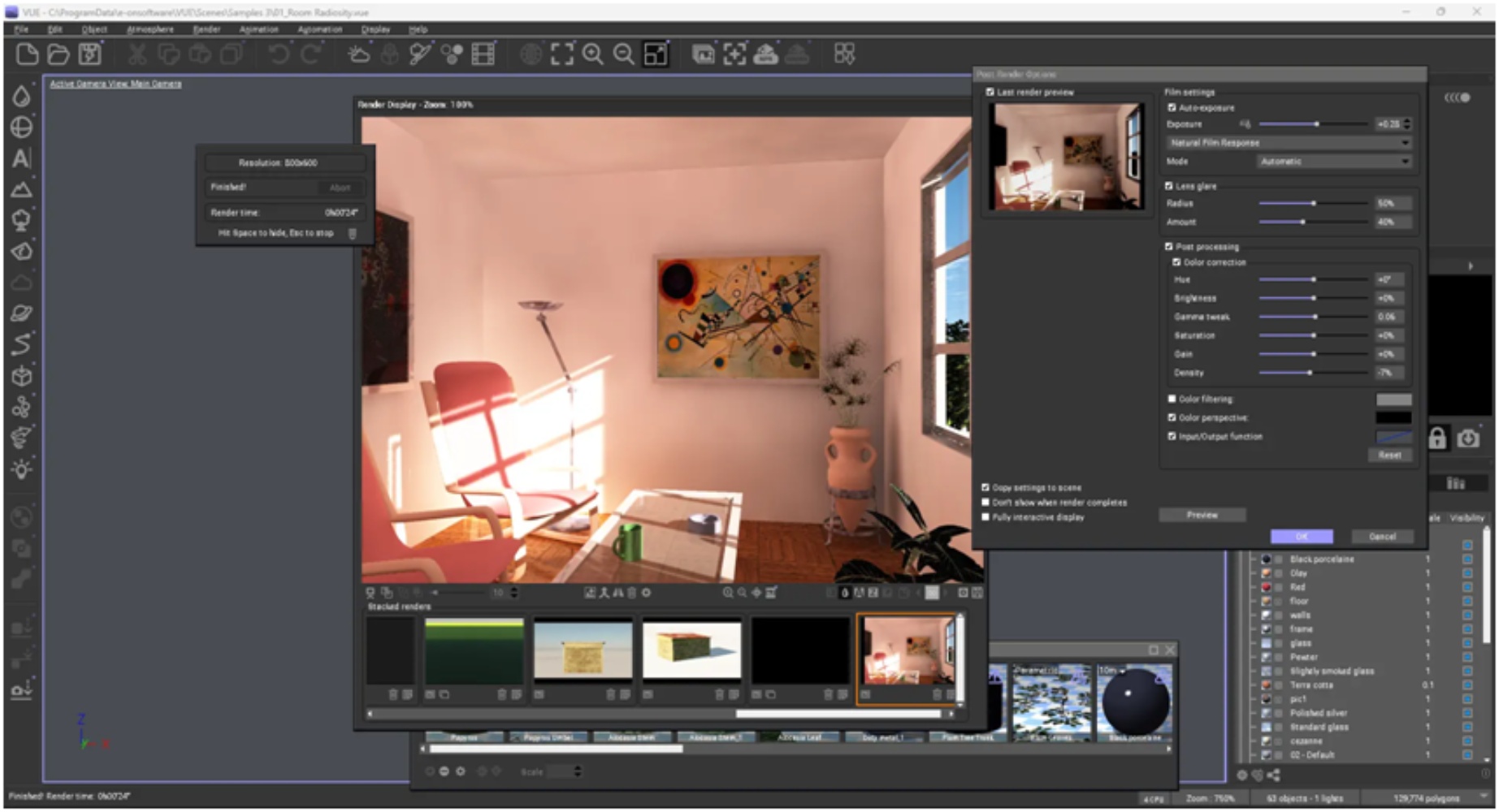
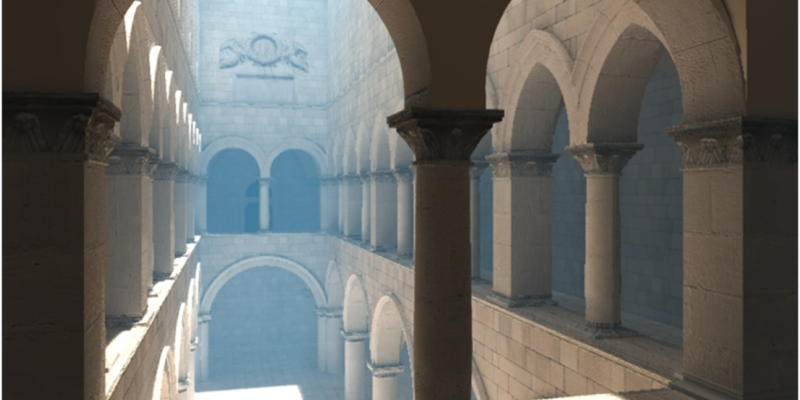
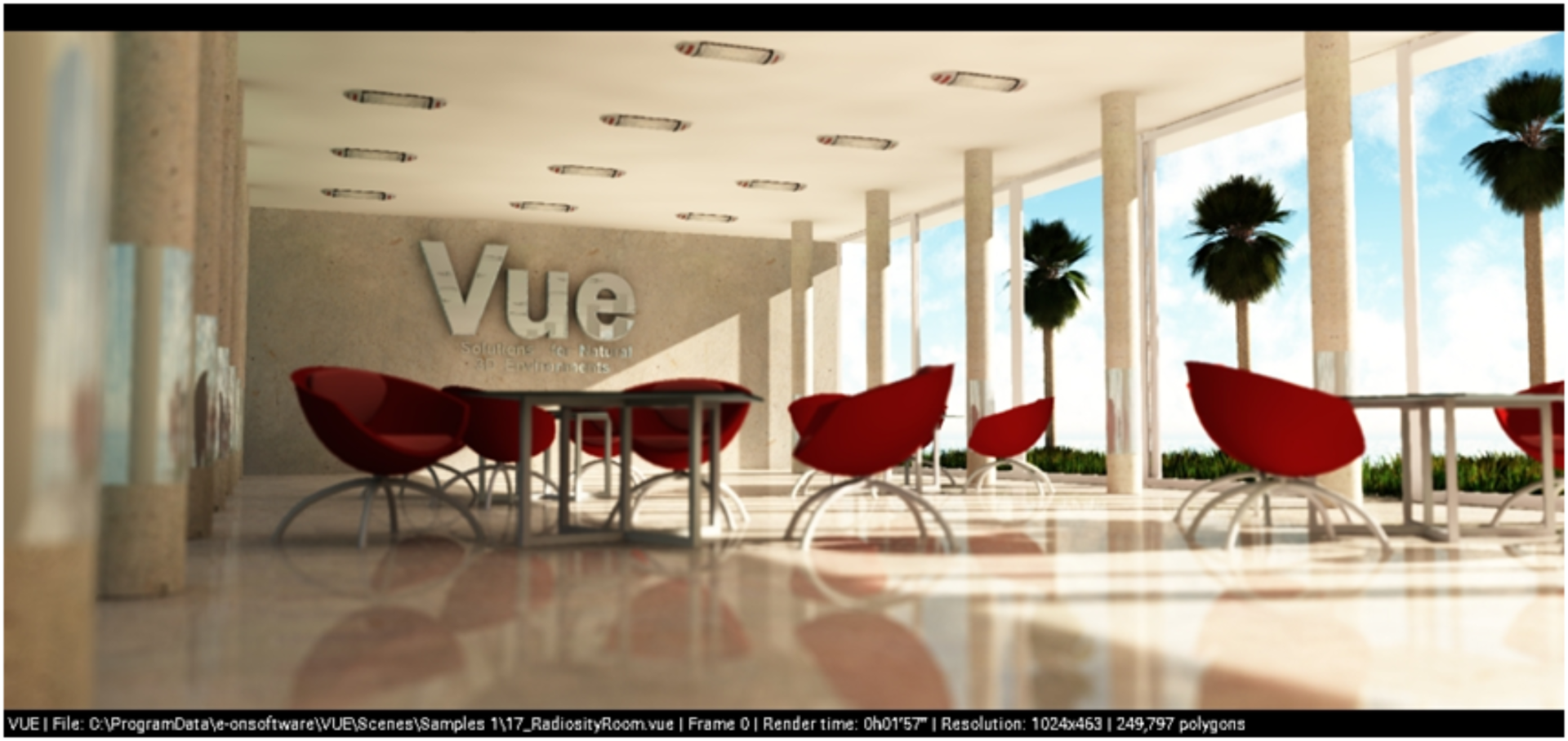
Um dos modelos incluídos é este pequeno espaço, o qual pode servir para testar os materiais usados, bem como o ambiente exterior que inclui o céu e a iluminação através de um único ponto de luz. Após o rendering, o programa abre o editor de imagem onde podem ser feitos ajustes finais à imagem. Numa pequena janela, é mostrado o tempo que falta para finalizar o render ou quanto tempo demorou a fazer. A janela tapada tem uma vista dos materiais aplicados os quais podem ser analisados mais em detalhe na janela da direita. Dois cliques e estamos perante o editor de materiais.
Ambientes
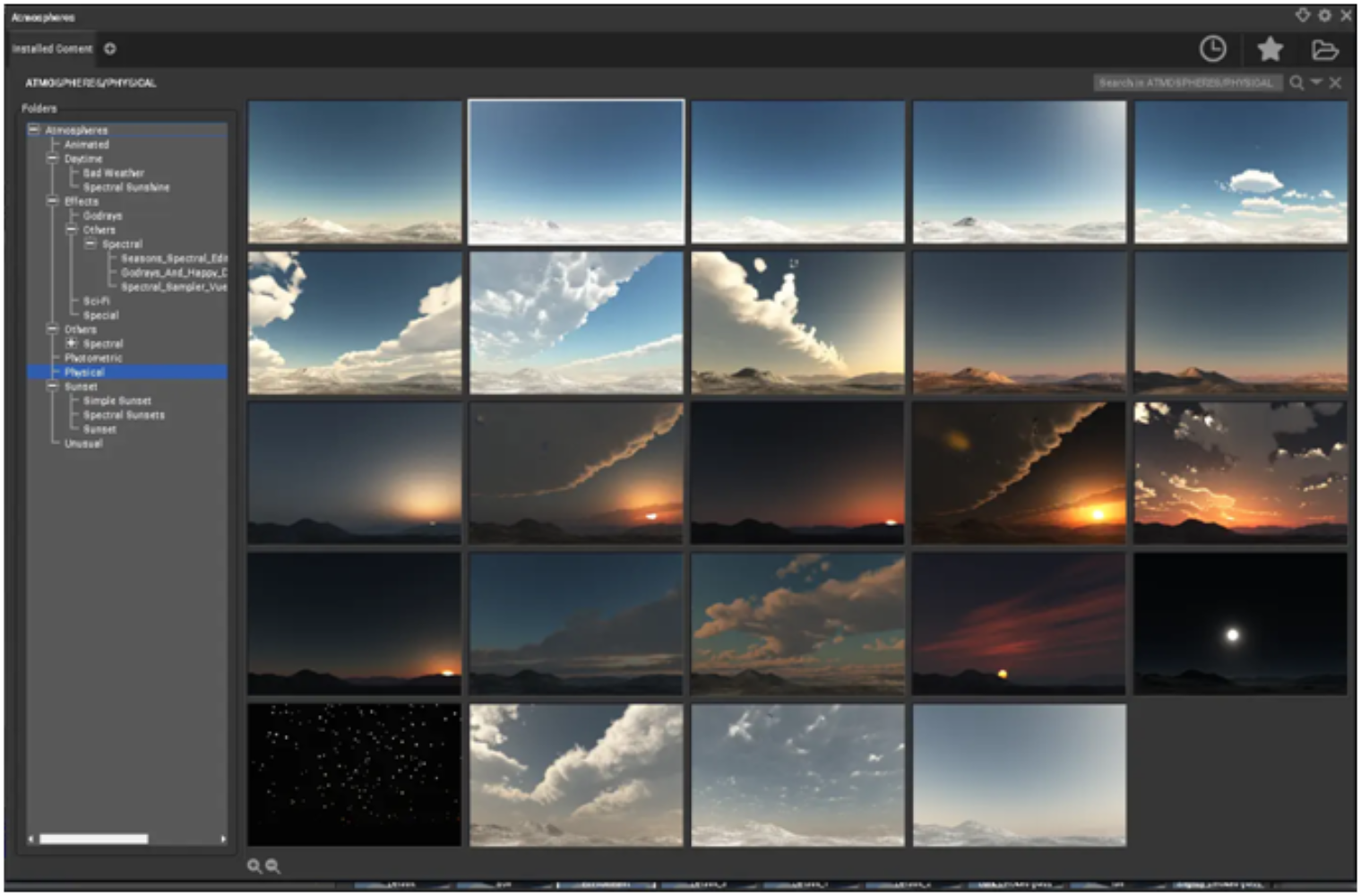
Os ambientes vêm preparados com o foco de luz já configurado. Não só facilita a iluminação da cena como cria os filtros necessários para dar o tom à cena escolhida.
O Ambiente pode ser editado a partir da caixa de materiais através de dois cliques. Neste caso, trata-se de um material simples que tem uma imagem mapeada. A imagem mapeada pode ser editada através do botão Edit Graph.
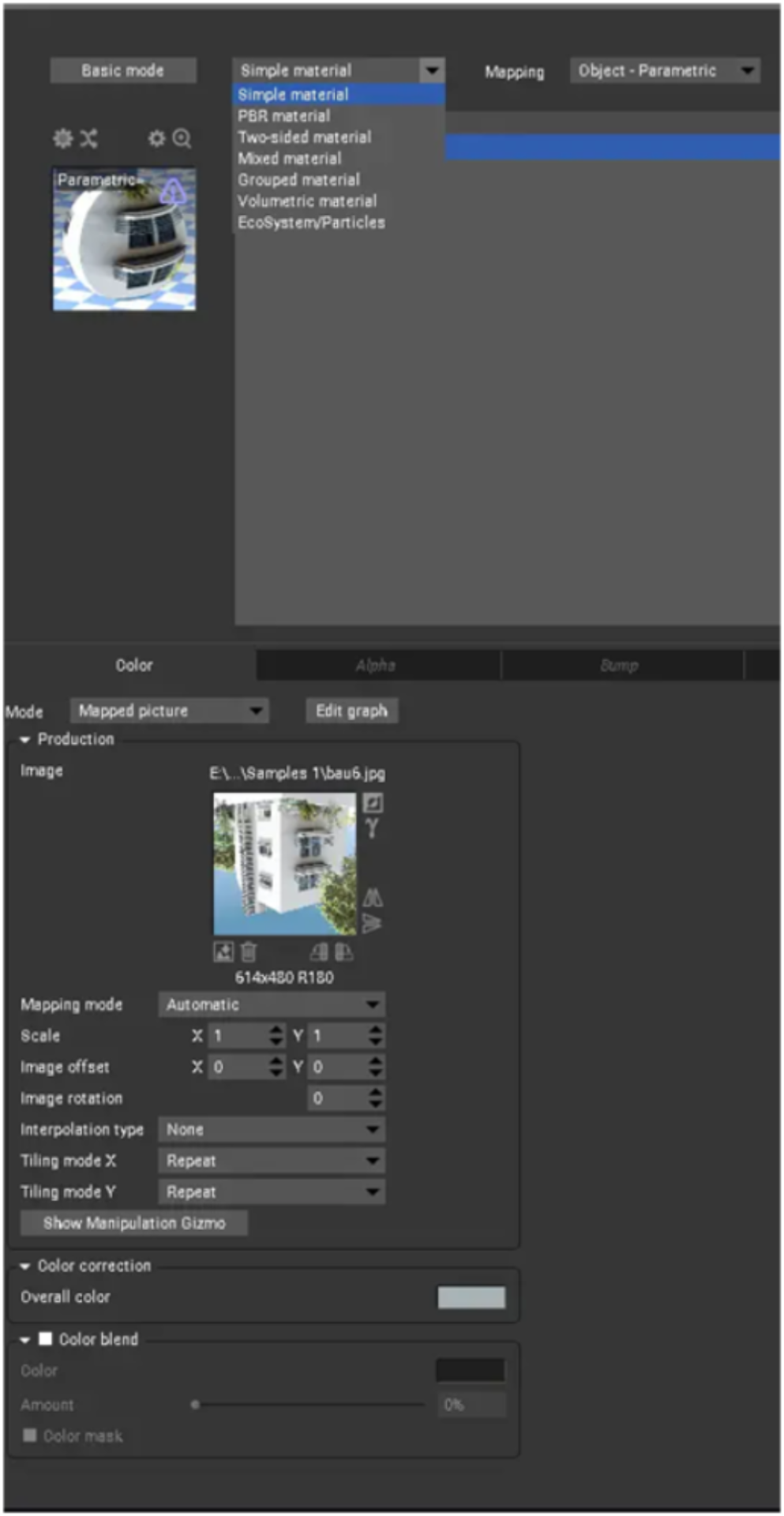
Editor de Materiais para materiais simples.
O VUE vai abrir uma janela onde através de nós se podem definir melhor os parâmetros.
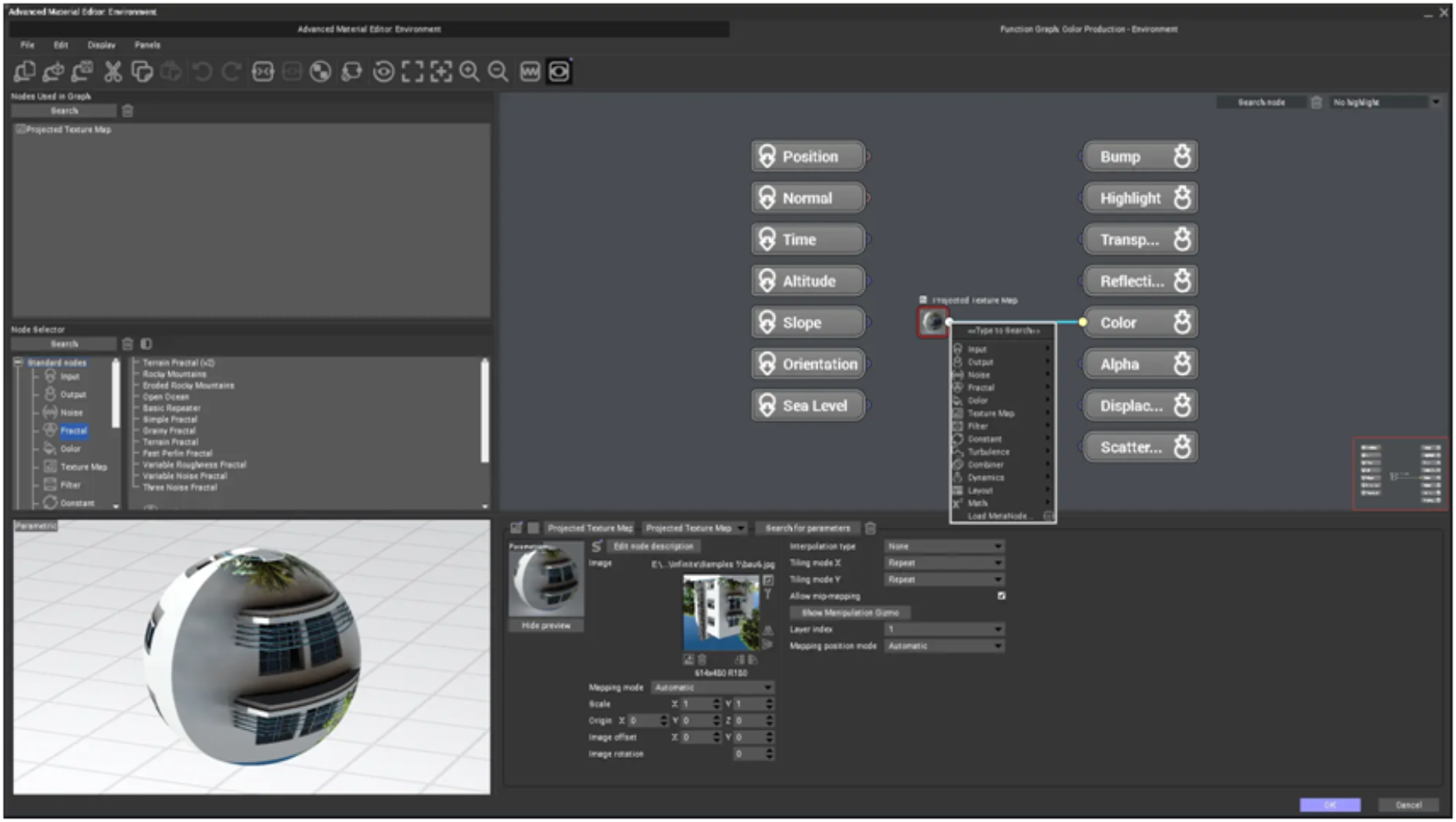
Figura 14: Edit Graph. Apesar de parecer um pouco complexo, a organização é bastante intuitiva em comparação com outras aplicações. A ideia é definir propriedades e aplicá-las de modo a poder ter alguma complexidade e qualidade nas visualizações finais. O VUE utiliza por defeito o seu render interno, o qual é bastante rápido. Mas se quisermos ir para outras configurações, as mesmas estão disponíveis.
Os Materiais
Os materiais referem-se directamente aos motores de render. A primeira recomendação refere que no caso de escolher o PathTrace como render, os materiais PBR não são utilizados. Os materiais PBR- Phisically Base Render são materiais que contêm várias camadas de propriedades para parecerem reais. A Allegorithmic, uma empresa francesa com o seu software Substance, comprado depois pela Adobe, definiu esse procedimento ao escolher texturas para as diferentes propriedades do material. Refracção, Dispersão, Transparência, Cor (as opções dos nós do quadro Edit Graph: Scatter, Displacement, Alpha, Bump, Highlight…) servem para que o motor de rendering possa detalhar a cena convenientemente.
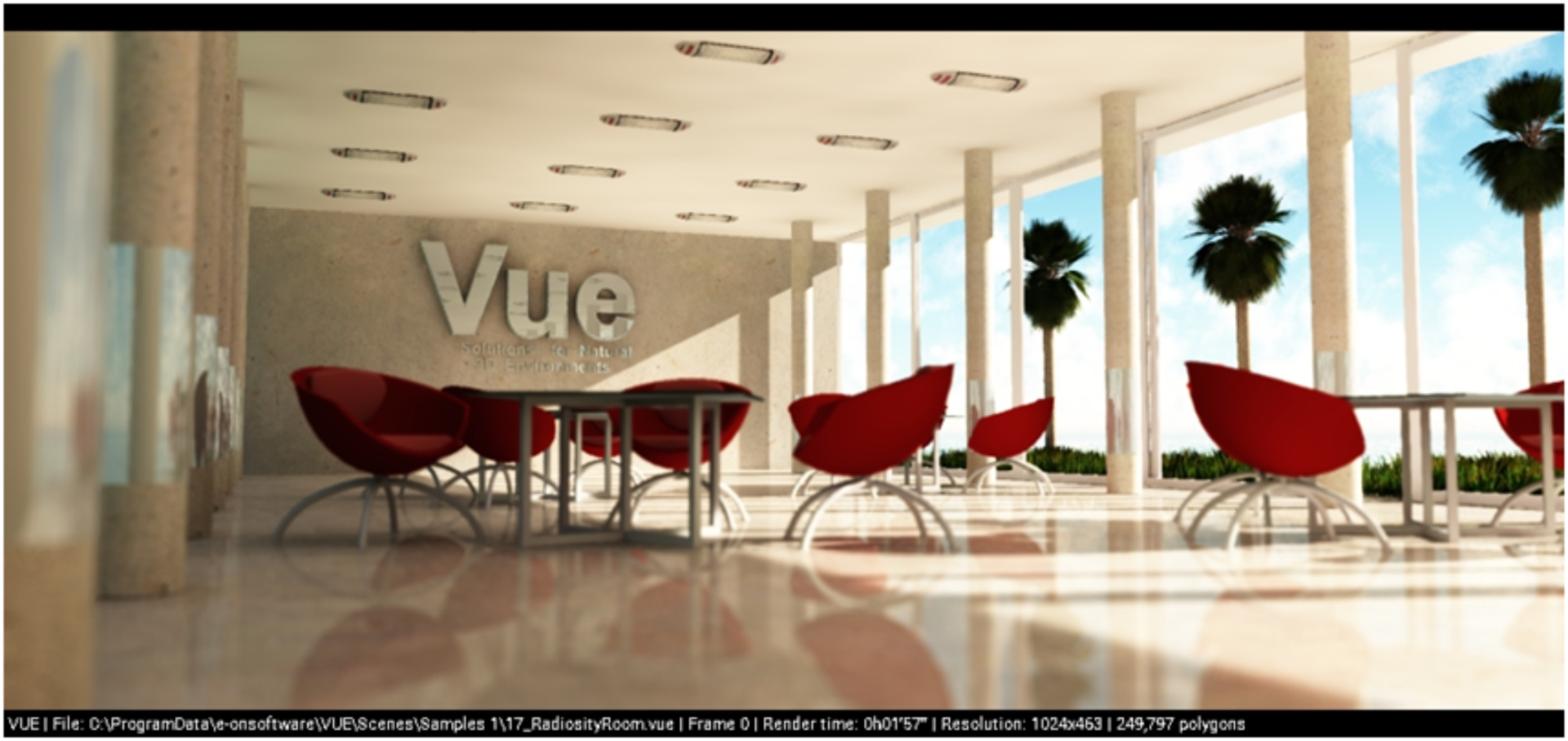
Figura 15: O efeito de radiosidade (ray-tracing) é bastante intensivo em termos de computação. O PathTracer resolve de forma bastante mais rápida o resultado final.
A primeira opção de render acede-se por CTRL+F9. O OpenGL é a usada para mostrar a imagem no écran. É aquela que está por defeito. Depois seguem-se outras com cada vez mais qualidade. Preview, Final, Broadcast, Superior, Ultra, PathTrace e Cycles. A Broadcast é usada para animação. Todas as outras são escolhas gravadas das selecções possíveis entre os vários parâmetros disponíveis. User Settings, a última, tem nos modelos importados as configurações necessárias para ser a mais rápida em balanço com a qualidade. Texture anti-alising, Energy conservative, G-buffer, Multi-pass, Relighting, Motion blur, Caustics, Reflection map, Anti-alias Z-Depth, Use GPU antialising, etc. são consumidoras de tempo e computação.
É também aqui que se definem o tamanho dos formatos finais. Pode escolher só uma parte da imagem para render. Isto vai facilitar bastante a visualização rápida do assunto escolhido até ter a certeza que tem tudo como deve ser.
O Render
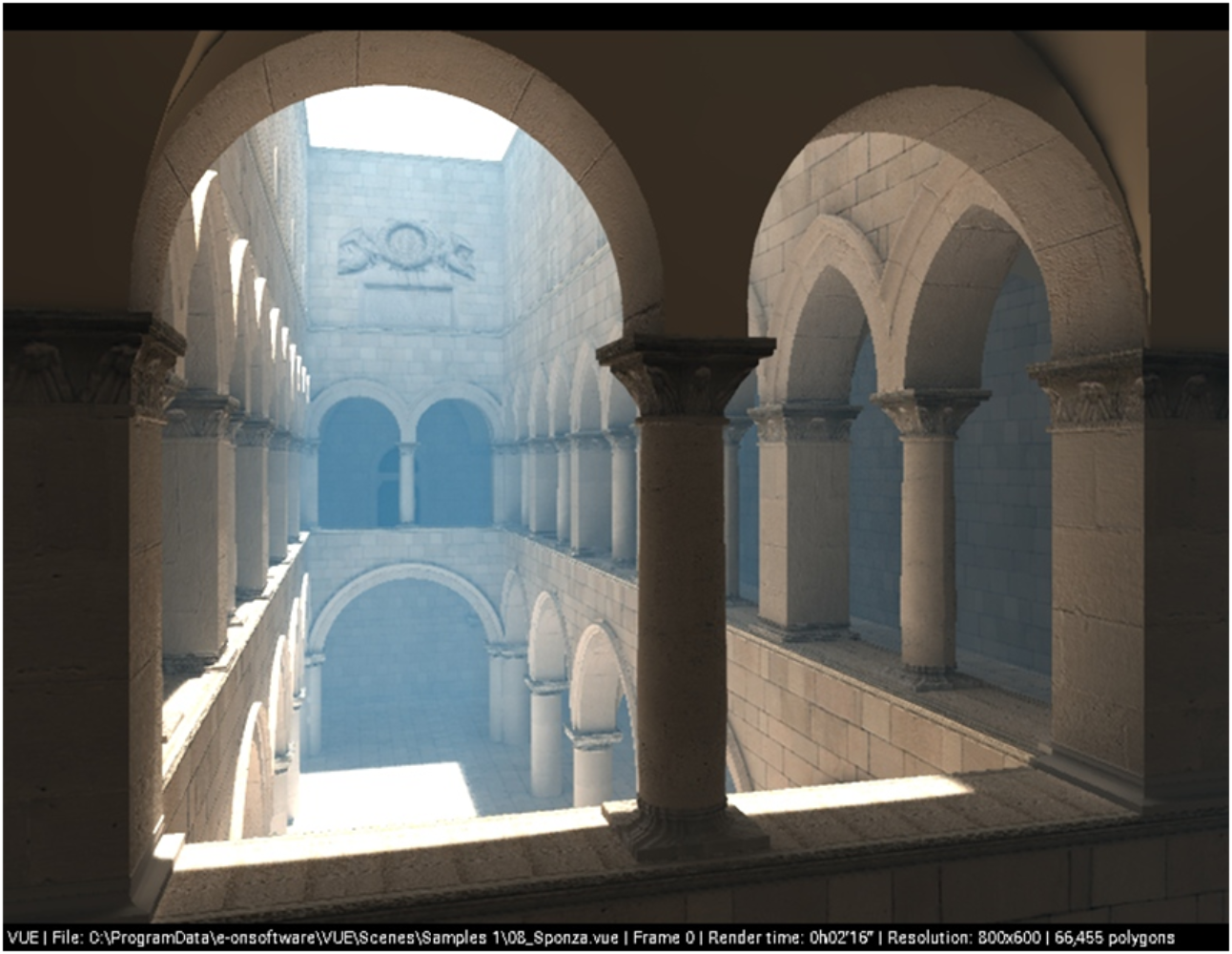
Um modelo com o render PathTracer.
Cada um dos renders permite a escolha de mais opções como seja caustics (para vidros e reflexões), as quais irão demorar mais tempo a calcular.
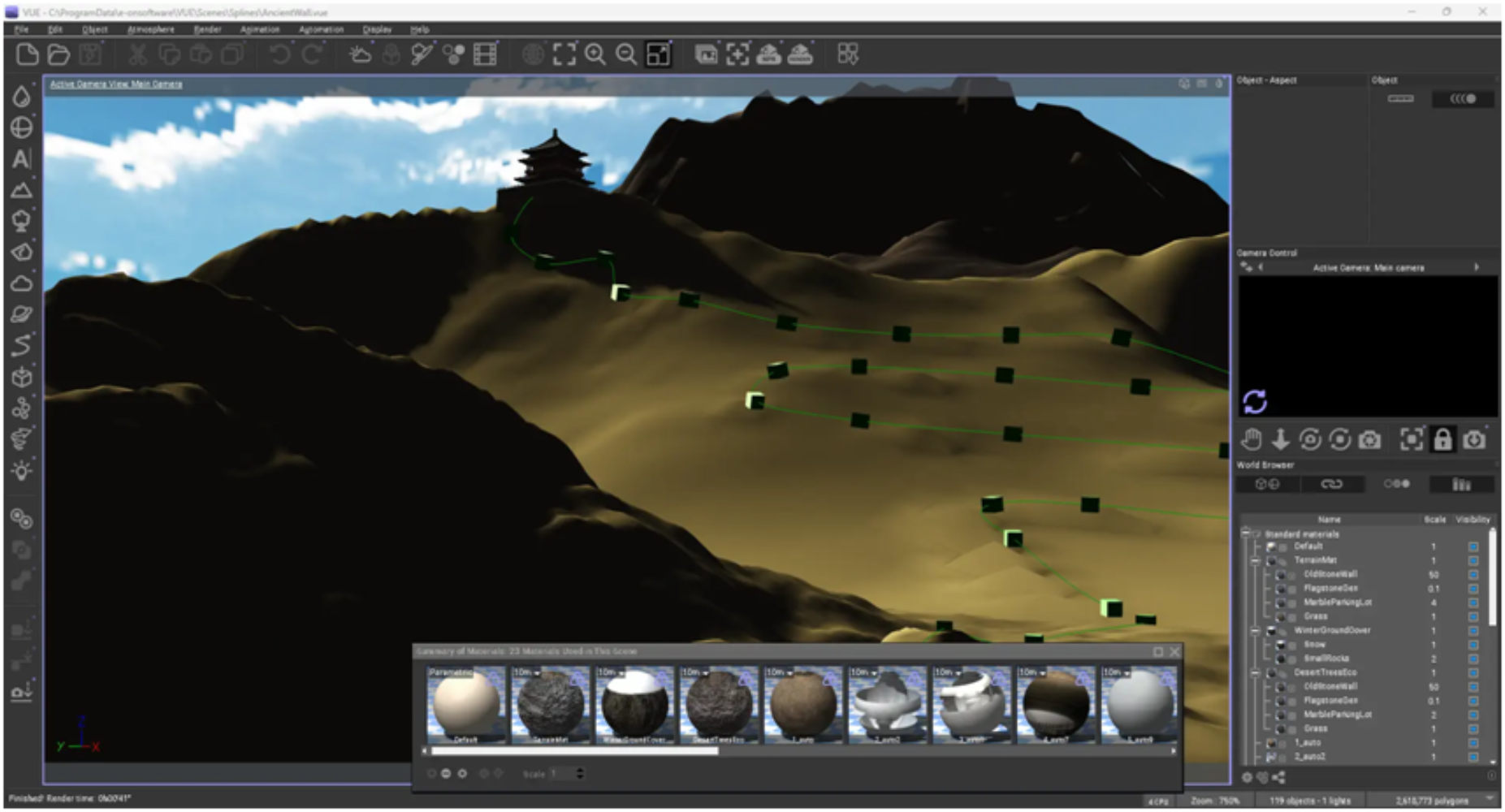
A muralha da China com a curva sobre o terreno para render.
A janela com um resumo dos materiais usados.
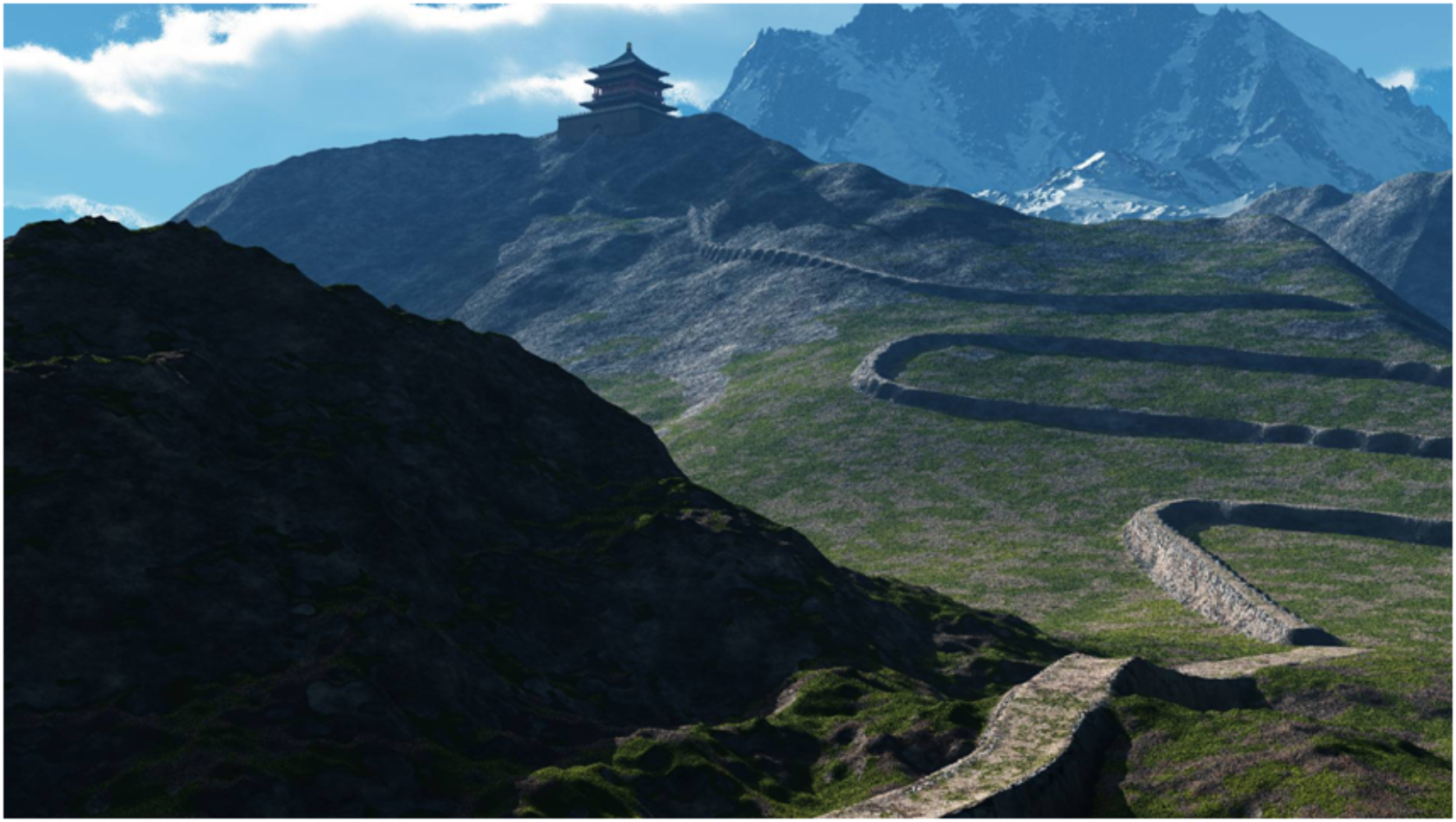
Render com mapeamento sobre a curva preenchida com a muralha da China.
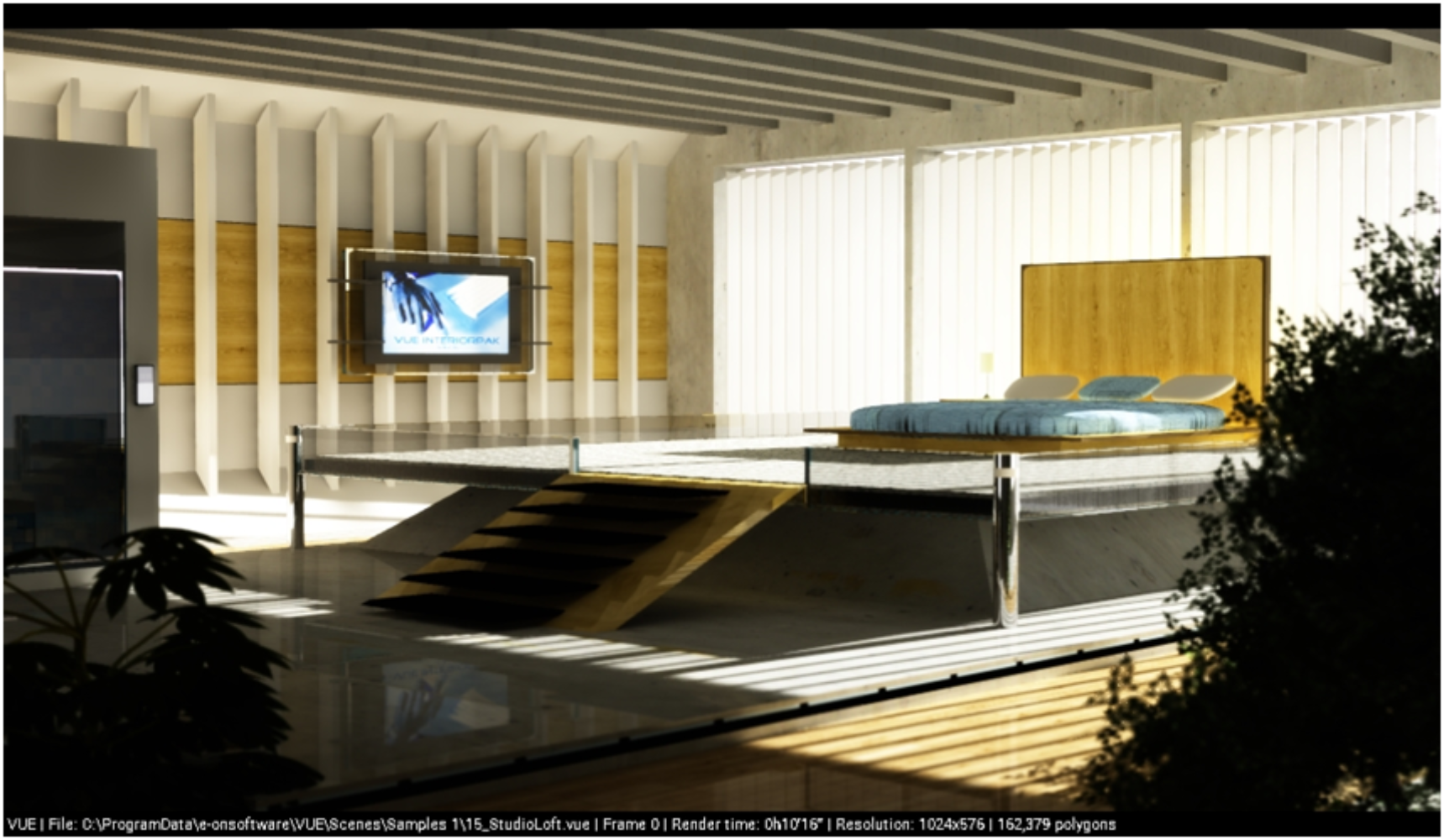
Render interior com um só foco de luz.
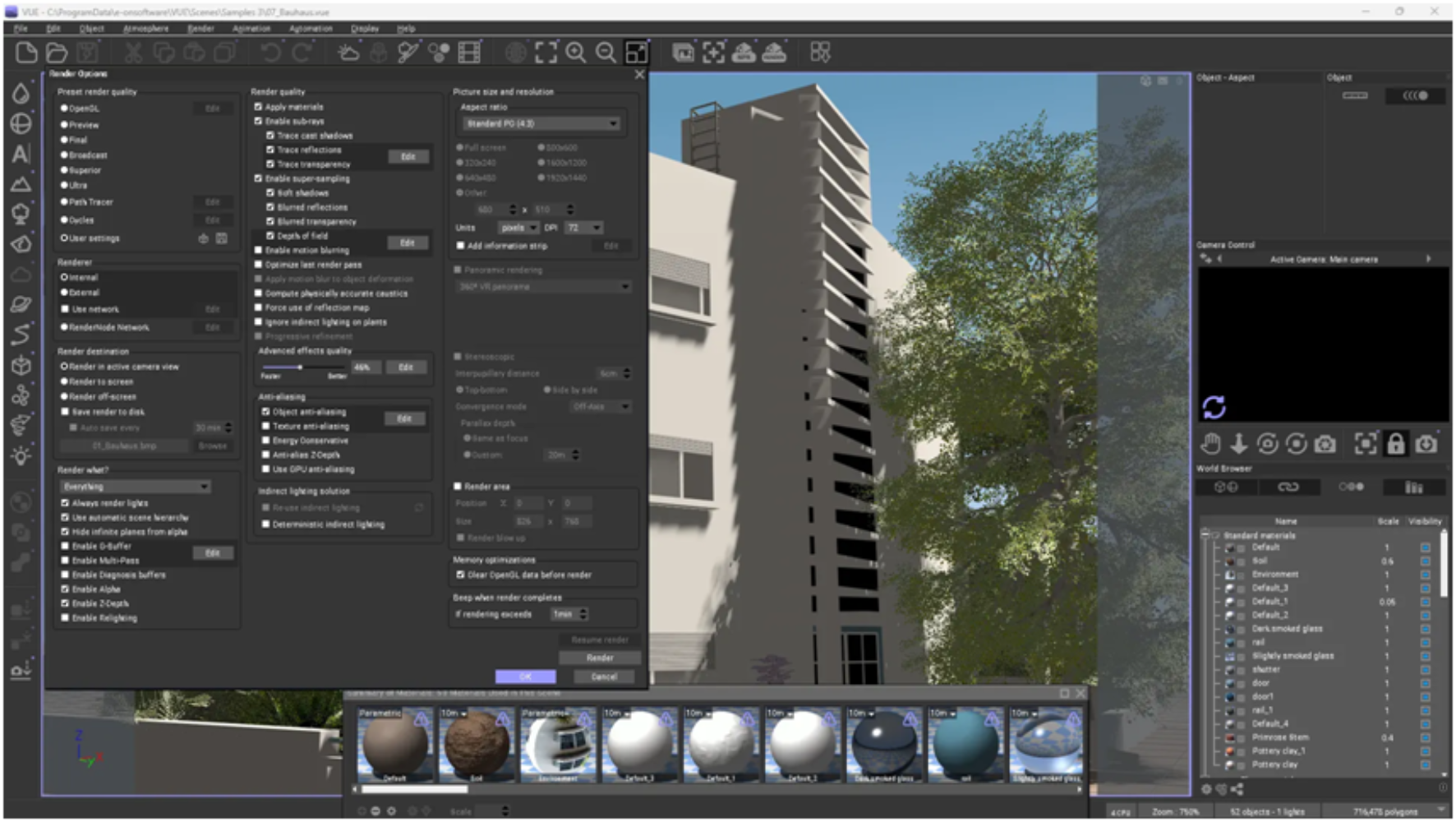
As opções do VUE quanto a render são inúmeras.
Conclusão
São dois programas de fácil manuseio e com possibilidades gigantescas. Não necessitam de máquinas muito sofisticadas. Os testes foram feitos num Dell 7490 com 16 Gb de memória, processador i7. Requerem uma curva de aprendizagem não muito complicada e respondem rapidamente e de forma intuitiva. Têm bastantes tutoriais e documentação. Além de poderem ser testados de forma gratuita. A qualidade final é bastante boa podendo perfeitamente fazer parte de uma linha de trabalho profissional. Em opção, poderá eventualmente exportar para outros programas de 3D como o Blender ou o FreeCAD, com renders como o Renderman, LuxCore, PovRay, entre outros. O Blender tem um interface muito pouco amistoso. Aconselha-se a não mandar o computador pela janela. Neste caso, o autor prefere usar o singeloso bforartists, uma ramificação bem sucedida do sucedâneo.
Os exemplos existentes ajudam a conceber imensos cenários possíveis. O VUE tem sido muito usado em cinema. Filmes como Piratas das Caraíbas, Kung Fu Panda, Indiana Jones, entre muitos outros atestam as suas capacidades. Se bem que existam outras opções mais potentes e actualizadas, mas com custos muito superiores. Download em https://www.bentley.com/software/e-on-software-free-downloads/
——-
Para mais informações, o autor deste artigo vai realizar alguns cursos sobre estes softwares. Os mesmos serão leccionados pela Academia de Artes e Tecnologias em Alcanede, no fim de semana em modo intensivo ou pela internet aos domingos à tarde. Os manuais e textos de apoio estarão todos em português. Mais informação pode ser consultada em lxartes.com.
Fotografia de João Camacho
João Camacho é arquitecto, jornalista de CAD e Imagem, e artista multimédia. Promove o seu novo projecto Quinta das Artes e Armazém 33 – galeria de arte em Alcanede. Professor e formador nas áreas audiovisuais.